Modulo Cassa Rapida & Display Cliente
Il modulo Cassa Rapida costituisce il punto di transazione principale di AssegnaPosti durante lo svolgimento dell'evento. Progettato con un'interfaccia ad alta velocità ottimizzata sia per l'interazione touchscreen che per l'utilizzo intensivo da tastiera, permette di gestire ricerche dinamiche, pagamenti frazionati (conti separati), detrazioni o convenzioni, apertura del cassetto contanti e sincronizzazione in tempo reale con il Display Cliente.
1. Architettura della Postazione Cassa
La postazione cassa opera collegando diversi componenti hardware e software:
flowchart TD
    subgraph Postazione Cassiere
        A[Browser Operatore /Serate/CassaRapida] -->|Comando Print ESC/POS| B[Stampante Termica USB o LAN :9100]
        B -->|Impulso Elettrico RJ11 Pin 2| C[Cassetto Rendiresto Contanti]
        A -->|AJAX / Broadcast Stato| D[Display Cliente /Serate/DisplayCliente]
    end
    subgraph Interazione Cliente
        D -->|Mostra Subtotale, Sconti e Resto| E[Monitor Secondario Rivolto al Pubblico]
        E -->|Mostra QR Dinamico| F[App Satispay dello Smartphone Cliente]
    end
2. Interfaccia di Cassa Rapida (/Serate/CassaRapida)
La schermata di cassa è strutturata per minimizzare i click e i tempi di attesa dell'ospite al varco di ingresso:
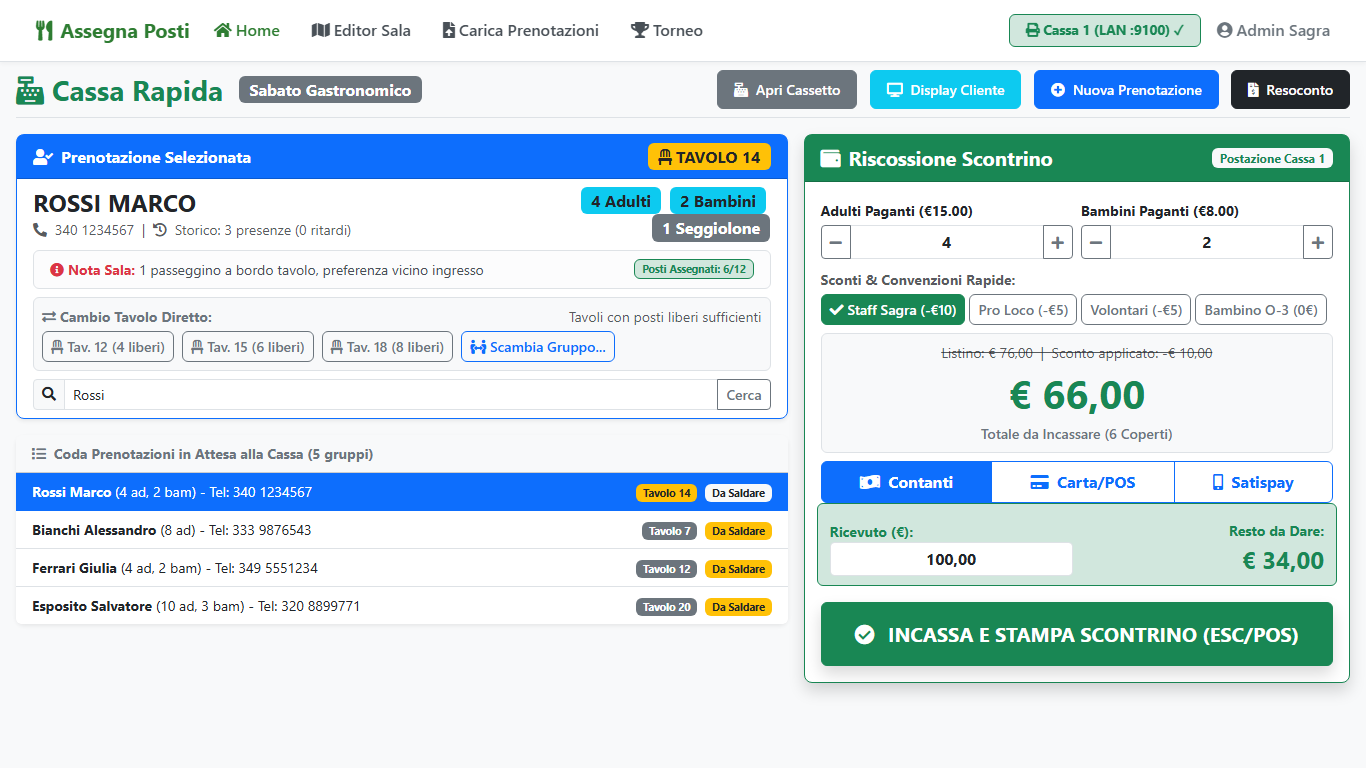
┌────────────────────────────────────────────────────────────────────────┐
│ CASSA RAPIDA - Sabato della Polenta              [Stampante: Cassa 1 ✓]│
├────────────────────────────────────────────────────────────────────────┤
│ [ Cerca Cognome o Num. Tavolo...          ] [ 1 ][ 2 ][ 3 ] [Canc]     │
│                                             [ 4 ][ 5 ][ 6 ] [Tavolo]   │
│                                             [ 7 ][ 8 ][ 9 ] [Cerca]    │
├─────────────────────────────────────────────[ . ][ 0 ][ ⌫ ]────────────┤
│ PRENOTAZIONE SELEZIONATA: TAVOLO 14 - ROSSI MARCO                      │
├──────────────────────────────────────┬─────────────────────────────────┤
│ Coperti da Saldare: 4 Adulti, 2 Bamb.│ QUOTE IN QUESTO SCONTRINO:      │
│ Adulti Paganti:  [-] [ 4 ] [+]       │ Adulti: 4 x € 15,00 = € 60,00   │
│ Bambini Paganti: [-] [ 2 ] [+]       │ Bambini: 2 x € 8,00 = € 16,00   │
│                                      │                                 │
│ BOTTONI SCONTO RAPIDO:               │ SUBTOTALE LISTINO:    € 76,00   │
│ [ Staff Sagra (-€10) ] [✓ ProLoco]   │ SCONTO APPLICATO:    -€ 10,00   │
│                                      │ TOTALE DA SALDARE:    € 66,00   │
│ Sconto Manuale (€): [________]       ├─────────────────────────────────┤
│ Motivo Sconto:      [________]       │ RICEVUTI: [ 100,00 ] RESTO: 34€ │
├──────────────────────────────────────┴─────────────────────────────────┤
│ METODI DI PAGAMENTO:                                                   │
│ [ 💵 CONTANTI ]     [ 💳 POS BANCARIO ]     [ 📲 QR SATISPAY ]         │
│ [ 🖨️ INCASSA E STAMPA ]                 [ 🔓 APRI CASSETTO CONTANTI ]  │
└────────────────────────────────────────────────────────────────────────┘
Strumenti Operativi Principali
- Barra di Ricerca Dinamica: digitando anche solo due lettere del cognome o del referente, l'elenco filtra istantaneamente le prenotazioni attive della serata.
- Tastierino Numerico Virtuale Touchscreen: posizionato sul lato destro della barra di ricerca, consente al cassiere di digitare direttamente sullo schermo touch il numero del tavolo senza tastiera fisica.
- Selettore Quote e Pagamenti Frazionati:
- Consente di gestire con estrema precisione i tavoli che desiderano pagare conti separati (Split Scontrino).
- Se una famiglia paga per sé (es. 2 adulti e 1 bambino su un tavolo di 10), il cassiere imposta le quote; il sistema stampa lo scontrino per le quote saldate e lascia a debito le rimanenti per i successivi paganti.
3. Gestione Sconti e Convenzioni
AssegnaPosti gestisce una duplice modalità di scontistica:
┌────────────────────────────────────────────────────────┐
│ MODALITÀ SCONTO                                        │
├──────────────────────────┬─────────────────────────────┤
│ 1. Sconti Rapidi Serata  │ Configurati nell'Hub        │
│    (Convenzioni / Staff) │ Bottoni con importo fisso   │
├──────────────────────────┼─────────────────────────────┤
│ 2. Sconto Manuale / Extra│ Inserimento libero cifra    │
│    (Eccezione / Omaggio) │ con causale tracciata       │
└──────────────────────────┴─────────────────────────────┘
Bottoni Sconto Rapidi (Categorie Serata)
- Definiti nella configurazione della serata (es. Staff: -€10.00, Sconto Bambino Gratis: -€8.00, Convenzione Parrocchia: -€5.00).
- Possono essere selezionati con un singolo tocco. Se la prenotazione conteneva già uno sconto pre-assegnato all'atto della telefonata (vedere Modulo Prenotazioni), il bottone risulterà già attivo non appena si apre il gruppo.
- È possibile combinare più categorie o disattivarle con un click.
Sconto Manuale ed Eccezionale
Qualora il responsabile decida di applicare una riduzione straordinaria non codificata:
1. Digitare l'importo nel campo Sconto (€) (accetta sia la virgola , sia il punto . decimale).
2. Nel campo Motivo Sconto, inserire la motivazione sintetica (es. Omaggio presidente, Convenzione sponsor locale).
3. Il valore del listino originario (ImportoListino) viene preservato nel database assieme al campo Sconto e MotivoSconto, garantendo la massima trasparenza durante la quadratura contabile nel Resoconto Serata.
4. Display Cliente su Secondo Monitor (/Serate/DisplayCliente)
Il Display Cliente è l'interfaccia pubblica progettata per essere proiettata su un monitor secondario (collegato alla scheda video via HDMI/USB) orientato verso gli ospiti in coda.
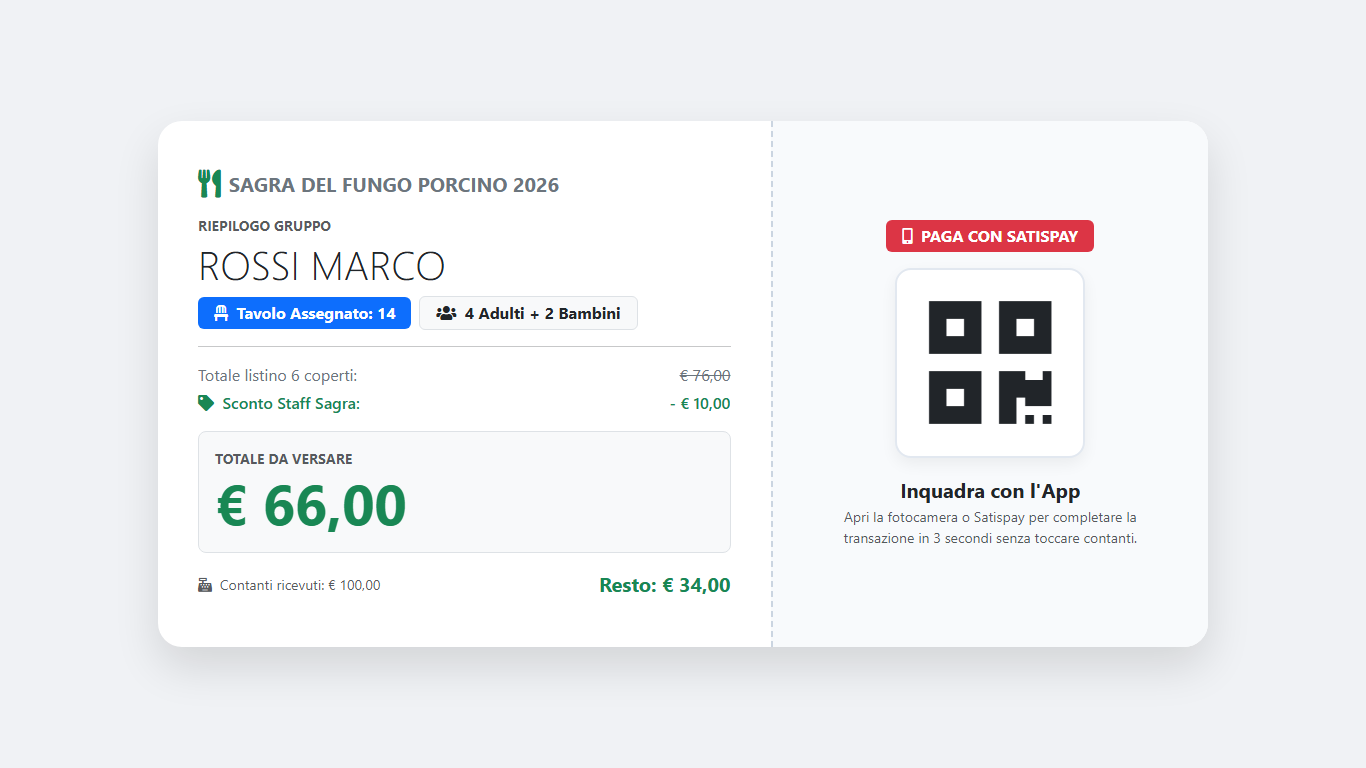
┌────────────────────────────────────────────────────────────────────────┐
│ Benvenuti alla Sagra Tradizionale!                                     │
├────────────────────────────────────────────────────────────────────────┤
│ Tavolo Assegnato:  TAVOLO 14 (Zona Centrale)                           │
│ Referente Gruppo:  Famiglia Rossi Marco                                │
├────────────────────────────────────────────────────────────────────────┤
│ Dettaglio Quote:                                                       │
│   4 Adulti  x € 15,00                                        € 60,00   │
│   2 Bambini x  € 8,00                                        € 16,00   │
│   Sconto Convenzione Staff                                  -€ 10,00   │
├────────────────────────────────────────────────────────────────────────┤
│ TOTALE DA PAGARE                                            € 66,00    │
├───────────────────────────────────┬────────────────────────────────────┤
│ IMPORTO RICEVUTO:        € 100,00 │ INQUADRA PER PAGARE CON SATISPAY:  │
│ RESTO DA RITIRARE:        € 34,00 │         ┌───────────────┐          │
│                                   │         │ █▀▀▀▀▀█ ▄▄ █  │          │
│ Grazie e Buon Appetito!           │         │ █ ▀▀▀ █ ▄█▄█  │          │
│                                   │         │ █▄▄▄▄▄█ █▄ █  │          │
│                                   │         └───────────────┘          │
└───────────────────────────────────┴────────────────────────────────────┘
Configurazione del Display Cliente
- Aprire una nuova finestra del browser all'indirizzo:
https://<server>:5001/Serate/DisplayCliente?serataId=1 - Trascinare la finestra sul desktop del secondo monitor.
- Premere il tasto F11 per attivare la modalità Schermo Intero (senza barre di navigazione o bordi).
- La pagina ascolta gli aggiornamenti asincroni generati dalla Cassa Rapida: appena il cassiere seleziona un gruppo o digita gli sconti, il Display Cliente riflette istantaneamente le cifre.
5. Modalità di Pagamento ed Emissione Ricevute ESC/POS
Al momento del saldo, il cassiere seleziona uno dei tre metodi di pagamento supportati:
| Metodo | Canale di Riscossione | Comportamento Hardware |
|---|---|---|
| Contanti | Denaro contante ricevuto dall'ospite | Calcola il resto a video, apre automaticamente il cassetto rendiresto (impulso pin 2 RJ11) e stampa la ricevuta. |
| POS Bancario | Carta di credito, bancomat o debito | Il cassiere digita la cifra sul POS bancario e, all'avvenuta transazione, preme POS confermando l'emissione scontrino. |
| Satispay | Pagamento elettronico QR code | Il Display Cliente genera il QR univoco della transazione. Il sistema riceve la notifica automatica del pagamento tramite webhook API e completa l'emissione. |
Anatomia dello Scontrino Emesso
+------------------------------------------+
|          SAGRA DELLA POLENTA 2026        |
|          Pro Loco di Castelletto         |
|         Via Roma 1 - Tel. 0123.45678     |
|                                          |
| PRENOTAZIONE: ROSSI MARCO                |
| (6/6 coperti)                            |
| Tel: 333.1234567                         |
|------------------------------------------|
| 4 Adulti                     €  60.00    |
| 2 Bambini                    €  16.00    |
| Listino:                     €  76.00    |
| Sconto (Staff Sagra)        -€  10.00    |
|                                          |
| TOTALE:                      €  66.00    |
| Metodo Pagamento:                Contanti|
|------------------------------------------|
|                 TAVOLO                   |
|                                          |
|               TAV. 14                    |
|                                          |
|------------------------------------------|
| Ricevuta N. 1042                         |
|                                          |
|              [ QR CODE ]                 |
|       (Scansiona al varco sala)          |
|                                          |
+------------------------------------------+
- QR Code Accoglienza: ogni ricevuta include in calce un QR code dinamico che punta all'indirizzo
/Serate/SegnaSeduti?transazioneId={id}. Quando i volontari al varco di sala leggono il codice con lo smartphone o tablet, possono confermare istantaneamente l'arrivo al tavolo delle persone indicate nello scontrino.
6. Storno dei Pagamenti e Annullamento Transazioni
Se un cassiere commette un errore di battitura o seleziona la prenotazione errata, la transazione può essere revocata in cassa rapida tramite la funzione Storna Pagamento (OnPostCancelPaymentAsync):
- Nella sezione Cronologia Transazioni della prenotazione selezionata, individuare la riga del pagamento errato.
- Cliccare su Storna Pagamento.
- Inserire la motivazione obbligatoria dello storno (es. Errore metodo pagamento da contanti a bancomat, Nominativo errato).
- Confermare lo storno:
- La transazione viene contrassegnata con
StornataIl = DateTime.Nowe l'ID dell'operatore. - I coperti saldati vengono immediatamente ripristinati tra quelli da pagare.
- L'importo viene detratto dal totale degli incassi della serata.
- Se il pagamento era in contanti, il sistema richiede di restituire la cifra dal cassetto; se era con Satispay, ricorda di procedere al rimborso tramite l'app Satispay Business.
- La transazione viene contrassegnata con