Guida Operativa: Cassa Rapida e Pagamenti
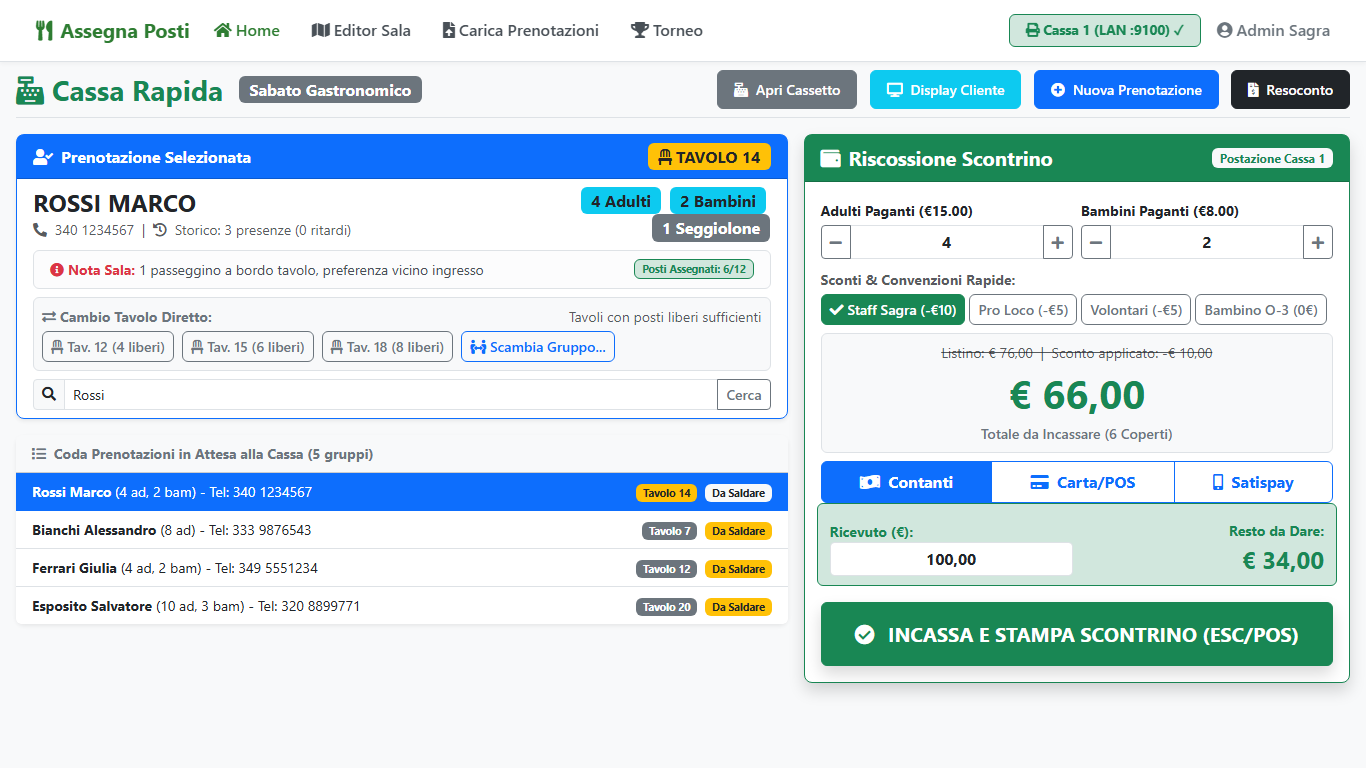
La postazione di Cassa Rapida rappresenta il primo punto di contatto fisico tra gli ospiti e l'evento. L'obiettivo dell'operatore di cassa è identificare rapidamente la prenotazione, registrare le presenze effettive (adulti e bambini), applicare eventuali promozioni o sconti convenzionati, riscuotere l'importo tramite contanti, POS o Satispay ed emettere lo scontrino provvisto di QR code per l'accesso in sala.
1. Architettura della Postazione Cassa
La postazione ideale di cassa è configurata con:
- Monitor Principale Operatore: dove viene eseguita l'interfaccia web di cassa rapida (
/Serate/CassaRapida). - Monitor Secondario Rivolto al Pubblico (Display Cliente): finestra del browser posizionata a schermo intero su
/Serate/DisplayCliente, che mostra al cliente in tempo reale il riepilogo del gruppo, l'importo da pagare, il QR Satispay e il resto calcolato. - Stampante Termica ESC/POS (USB o Ethernet): per l'emissione istantanea della ricevuta dotata di QR code per i varchi sala.
- Cassetto Rendiresto Elettronico: collegato tramite porta RJ11 alla stampante termica, con scatto automatico di apertura alla chiusura delle transazioni in contanti.
2. Diagramma di Flusso Operativo del Cassiere
Il flusso standard seguito dall'operatore di cassa è illustrato nel seguente diagramma:
flowchart TD
    A[Arrivo Referente alla Cassa] --> B[Ricerca per Cognome o Tavolo]
    B --> C[Verifica e Selezione Adulti / Bambini Paganti]
    C --> D{Sconti da Applicare?}
    D -- Sì --> E[Applica Sconti Pre-assegnati o Manuali]
    D -- No --> F[Scelta Metodo di Pagamento]
    E --> F
    F --> G[Contanti / Carta POS / Satispay]
    G --> H[Emissione e Stampa Scontrino con QR]
    H --> I[Segna Seduti: Tutti o Parziali?]
    I --> J[Invio Ospiti all'Accoglienza / Tavolo]
3. Avvio della Postazione e Controlli Preliminari
All'inizio del turno di cassa, eseguire i seguenti passi:
- Accedere al sistema con le credenziali assegnate (ruolo
CassiereoAdmin). - Dall'Hub Serata (
/Serate/Hub), individuare la serata in corso e cliccare su Cassa Rapida. - Verificare lo stato della stampante: in alto a destra compare l'icona della stampante ESC/POS assegnata al proprio account operatore.
- Aprire una nuova scheda del browser all'indirizzo
/Serate/DisplayCliente, trascinarla sul secondo monitor rivolto al cliente e premere F11 per attivare la visualizzazione a schermo intero. - Se la stampante dispone di cassetto rendiresto, verificare la disponibilità del pulsante Apri Cassetto per effettuare l'apertura manuale del fondo cassa iniziale.
Associazione Stampante Operatore
Se l'icona della stampante risulta disattivata o non configurata, recarsi nel menu Stampanti (/Stampanti/Index) per associare la propria postazione alla stampante fisica corrispondente prima di avviare le riscossioni.
4. Procedura Passo-Passo per la Riscossione
Passo 1: Ricerca e Selezione del Gruppo
- Chiedere al cliente il Cognome del Referente della prenotazione oppure il Numero di Telefono o il Numero del Tavolo.
- Digitare il nominativo nella barra di ricerca veloce:
- La ricerca è istantanea e filtra le prenotazioni attive della serata.
- Nell'elenco compaiono i dettagli della prenotazione: cognome referente, numero tavolo assegnato, totale coperti (adulti + bambini) e stato contabile (se già parzialmente pagato o da saldare).
- Cliccare sulla riga del gruppo per caricare i dettagli nel pannello operativo.
Passo 2: Verifica Quote e Selezione Persone Paganti
- Il sistema mostra il riepilogo della prenotazione:
- Adulti totali e Bambini totali previsti.
- Coperti rimanenti da saldare: totale iniziale meno eventuali quote già riscosse in precedenti scontrini.
- Concordare con il cliente chi sta pagando in questo momento:
- Se paga l'intero tavolo: lasciare impostati tutti gli adulti e bambini rimanenti.
- Se il gruppo effettua pagamenti separati (Split Scontrino): impostare con precisione il numero di adulti e bambini coperti da questa specifica transazione.
Validazione Somma Quote
La somma degli adulti e dei bambini paganti inseriti non può mai superare i coperti ancora da saldare per la prenotazione. Se arrivano meno persone rispetto a quelle prenotate, consultare il paragrafo Gestione Assenti.
5. Applicazione Sconti e Convenzioni
In AssegnaPosti sono previste due modalità distinte per l'applicazione degli sconti:
┌────────────────────────────────────────────────────────┐
│ MODALITÀ SCONTO                                        │
├──────────────────────────┬─────────────────────────────┤
│ 1. Sconti Pre-assegnati  │ Bottoni rapidi prefissati   │
│    (Convenzioni / Staff) │ configurati sulla serata    │
├──────────────────────────┼─────────────────────────────┤
│ 2. Sconto Manuale Extra  │ Valore numerico in Euro (€) │
│    (Eccezioni / Coupon)  │ con causale obbligatoria    │
└──────────────────────────┴─────────────────────────────┘
Sconti Pre-assegnati (Categorie di Serata)
Se durante la fase di prenotazione sono state abbinate delle convenzioni (es. Staff Sagra, Volontari, Sponsor, Tesserati Pro Loco), nella schermata di cassa compaiono i relativi pulsanti rapidi di sconto: * Cliccando sul pulsante della categoria, lo sconto viene immediatamente dedotto dal totale di listino. * È possibile selezionare più sconti o deselezionarli con un click qualora il cliente non presenti la tessera o il titolo richiesto.
Sconto Manuale / Extra
Se occorre applicare una detrazione straordinaria non prevista dalle categorie standard:
1. Nel campo Sconto (€), digitare la cifra da sottrarre (es. 5.00).
2. Nel campo Motivo Sconto, digitare obbligatoriamente la motivazione (es. Coupon omaggio cassa, Convenzione parroco, Arrotondamento accordato con responsabile).
3. Il totale da pagare si ricalcola istantaneamente su entrambi i monitor (operatore e cliente).
6. Modalità di Pagamento
AssegnaPosti supporta tre canali di riscossione. Selezionare la scheda corrispondente al metodo scelto dal cliente:
Pagamento in Contanti con Calcolo Resto Istantaneo
- Selezionare l'opzione Contanti.
- Il sistema evidenzia il totale dovuto a caratteri grandi.
- Digitare l'importo consegnato dal cliente oppure cliccare sui pulsanti dei tagli rapidi (5€, 10€, 20€, 50€, 100€).
- Il sistema calcola immediatamente il Resto Dovuto in evidenza verde (visibile anche sul Display Cliente).
- Cliccare su Registra Pagamento e Stampa:
- Viene inviato il comando di apertura cassetto rendiresto.
- Viene generato e stampato lo scontrino cartaceo con QR code.
- Consegnare il resto e lo scontrino al referente.
Pagamento con Bancomat o Carta di Credito (POS Esterno)
- Selezionare l'opzione Carta / POS.
- Verificare l'importo totale visualizzato a video.
- Digitare l'importo sul terminale POS fisico della banca ed invitare il cliente a inserire la tessera o appoggiare lo smartphone/smartwatch (Contactless).
- Attendere l'esito della transazione sul POS fisico:
- Se la transazione è approvata con emissione dello scontrino bancario POS, premere Conferma Pagamento Carta in AssegnaPosti.
- Se la transazione viene rifiutata (fondo insufficiente, PIN errato), annullare sul POS e concordare un altro metodo di pagamento senza chiudere la scheda in cassa.
- Alla conferma a sistema, viene emesso lo scontrino della sagra con QR code.
Pagamento Elettronico Satispay con QR Dinamico
- Selezionare l'opzione Satispay.
- Cliccare su Genera QR Satispay:
- Sul Display Cliente (e sul monitor cassa) compare il QR Code dinamico Satispay codificato con l'importo esatto della transazione.
- Invitare il cliente a inquadrare il codice con la propria applicazione Satispay sullo smartphone e autorizzare l'addebito.
- Chiusura Automatica tramite Webhook:
- Il server di AssegnaPosti riceve la notifica istantanea dal circuito Satispay.
- La schermata si aggiorna da sola registrando l'ID transazione e avviando automaticamente la stampa dello scontrino.
- Se la connessione al webhook è lenta, l'operatore può cliccare su Verifica Transazione per forzare il controllo dell'avvenuto accredito.
7. Split degli Scontrini (Conti Separati per lo Stesso Tavolo)
È frequente nelle sagre che gruppi numerosi desiderino dividere il conto al momento della cassa (ad esempio coppie distinte o gruppi di amici seduti allo stesso tavolo).
AssegnaPosti gestisce questa casistica in modo trasparente e tracciato:
- Prima Quota:
- Cercare la prenotazione del tavolo (es. Tavolo 12 - Gruppo Rossi, 8 persone totali).
- L'ospite 1 dichiara: "Pago per me e la mia compagna (2 adulti) in contanti".
- Selezionare
2 Adultie0 Bambini. - Riscuotere la somma ed emettere lo scontrino #101.
- Lo scontrino #101 riporta: Tavolo 12, 2 Adulti pagati, QR code valido per l'ingresso di 2 persone.
- Aggiornamento Prenotazione:
- La prenotazione del Gruppo Rossi rimane aperta: i coperti rimanenti scalano da 8 a 6.
- Quote Successive:
- Quando gli altri componenti del gruppo arrivano alla cassa, l'operatore richiama nuovamente "Rossi" o "Tavolo 12".
- Verranno saldati ad esempio 3 adulti con POS (scontrino #102) e infine i restanti 3 in contanti (scontrino #103).
- Ciascuno scontrino ha un QR code univoco che consente all'addetto all'accoglienza di segnare come seduti esattamente i componenti coperti da quella specifica ricevuta.
8. Gestione delle Eccezioni Operative
Cliente senza Prenotazione (Walk-in)
Se una persona o una famiglia si presenta alla cassa senza prenotazione:
1. Verificare sulla Dashboard Tavoli se sono presenti tavoli con capienza libera sufficiente.
2. In caso positivo:
* Cliccare su Nuova Prenotazione Rapida.
* Inserire il cognome, recapito telefonico, numero adulti/bambini e assegnare il tavolo disponibile.
* Procedere immediatamente alla riscossione in Cassa Rapida.
3. In caso di ordine solo da asporto:
* Selezionare l'opzione Asporto (IsAsporto = true): la comanda viene registrata senza occupare posti fisici in sala.
Gestione Assenti e Riduzione Gruppo
Se una prenotazione era di 6 persone ma si presentano solo in 5 (1 persona assente): 1. Prima di incassare, utilizzare la funzione Segnala Assente: * Incrementare il contatore degli assenti (es. 1 adulto assente). * Il sistema aggiorna i coperti previsti e ricalcola il dovuto totale senza pretendere il pagamento della quota dell'assente. 2. Questo passaggio è fondamentale per permettere alla sala di recuperare il posto vuoto o aggiornare le statistiche della cucina.
Ristampa Scontrino (Carta Esaurita o Inceppamento)
Se la stampante ha terminato il rotolo di carta termica o lo scontrino è uscito danneggiato: 1. Sostituire il rotolo di carta termica (larghezza standard 80mm). 2. Nel riquadro in basso Storico Transazioni della Prenotazione, individuare la transazione appena conclusa. 3. Cliccare sull'icona Ristampa Ricevuta: * Il sistema invia nuovamente la comanda alla stampante senza generare una nuova transazione contabile.
Storno Transazione Errata
Se l'operatore ha registrato per errore una cifra scorretta o ha selezionato il tavolo sbagliato:
1. Individuare la riga nella tabella dello storico transazioni.
2. Cliccare su Storna Transazione.
3. Inserire la motivazione dello storno (es. Metodo pagamento errato, rifatto con POS).
4. La transazione viene contrassegnata come stornata (Stornata = true), l'importo viene decurtato dal totale di cassa della serata e i coperti tornano disponibili per un nuovo incasso corretto.
9. Callout e Regole di Sicurezza
Consigli per la Velocità di Cassa
- Imparare l'uso dei tasti rapidi del resto (5€, 10€, 20€, 50€) per velocizzare le code negli orari di punta (dalle 20:00 alle 21:30).
- Tenere sempre una scorta di 2-3 rotoli di carta termica accanto alla postazione.
Attenzione alle Transazioni Elettroniche
Non premere mai Conferma Pagamento Carta prima che il terminale POS della banca abbia stampato la ricevuta o visualizzato a display il messaggio Transazione Approvata. Lo scontrino di AssegnaPosti non sostituisce la ricevuta bancaria di avvenuto addebito.
Divieto di Riassegnazione Tavolo da Cassa senza Coordinamento
Se un cliente chiede di cambiare tavolo durante il pagamento, non effettuare spostamenti improvvisati prima di aver verificato con il Responsabile di Serata o con il coordinatore di sala, per evitare conflitti con altre prenotazioni in arrivo.